
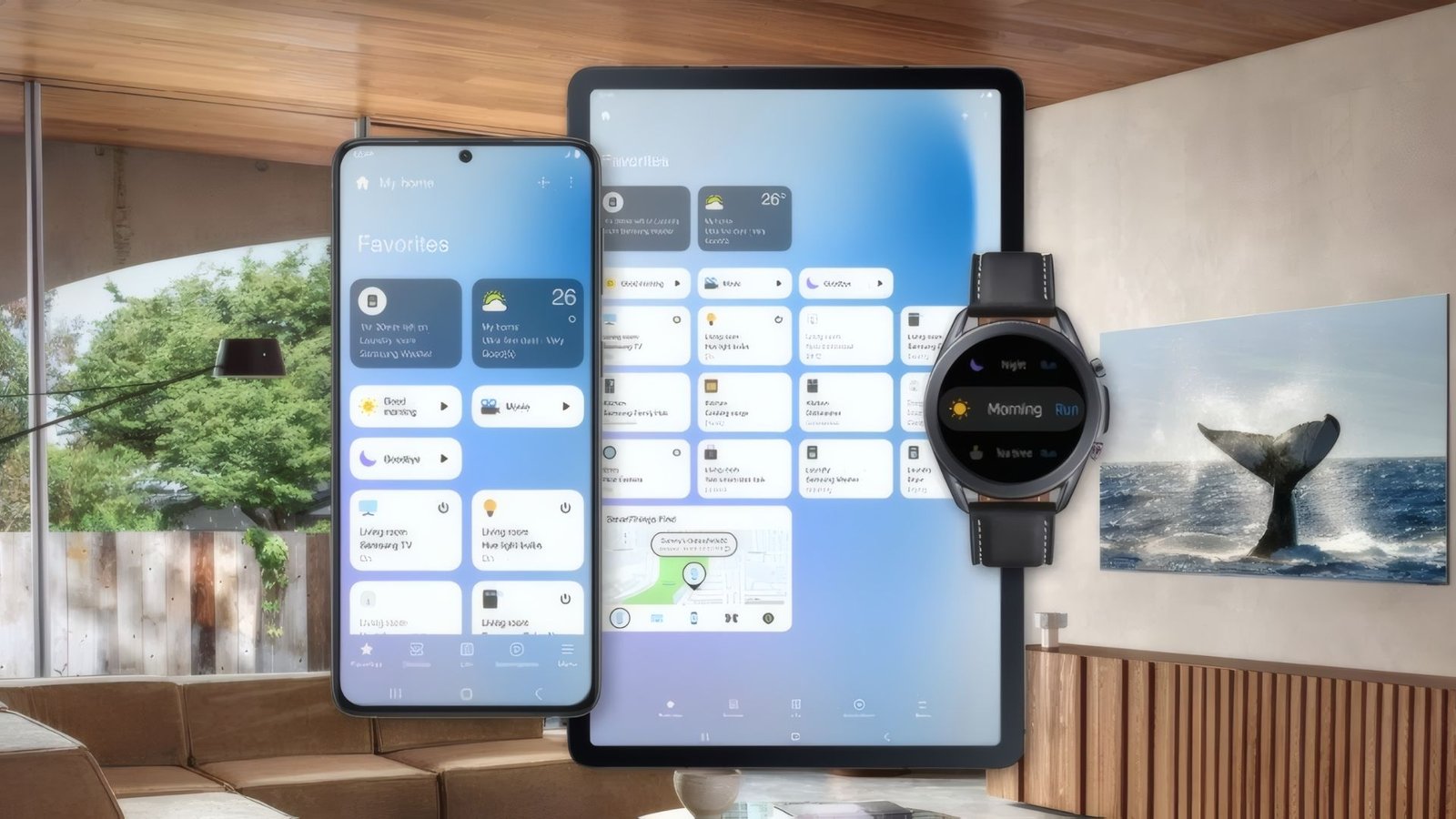

La app de Samsung reúne nevera, aire, lavadora y televisor en una sola pantalla: así se configura y qué puedes hacer a distancia.
TL;DR: Para usar SmartThings descarga la app, inicia sesión con tu cuenta Samsung, abre la pestaña Dispositivos y agrega tu equipo. Luego crea rutinas desde la pestaña Rutinas para automatizar luces, televisor y aire acondicionado, incluso cuando no estás en casa.
Para usar SmartThings abre la app, entra a la pestaña Dispositivos, elige tu equipo Samsung y ajústalo desde el celular, aunque estés fuera de casa. Con las rutinas puedes programar que se prendan, se apaguen o cambien de ajuste solos.
Samsung llama a este concepto “One App”. Es un solo lugar para ver el interior de la nevera, programar la lavadora, ajustar el aire acondicionado y activar la aspiradora robot. Esta guía te lleva por los pasos, uno por uno.
¿Qué necesitas antes de empezar?
Para empezar necesitas la app SmartThings, una cuenta Samsung y equipos compatibles conectados a Wi-Fi y registrados con esa cuenta.
SmartThings se descarga en Galaxy Store, Play Store y App Store. Si usas iPhone, la cuenta Samsung es obligatoria, pero puedes crearla desde la propia aplicación.
Antes de conectar algo, revisa que sea compatible. Las funciones dependen del país, del producto y de tu red, y los nombres de los botones pueden cambiar con las actualizaciones. Los detalles están en la página oficial de SmartThings en Samsung Colombia.
¿Cómo agregar un dispositivo en SmartThings?
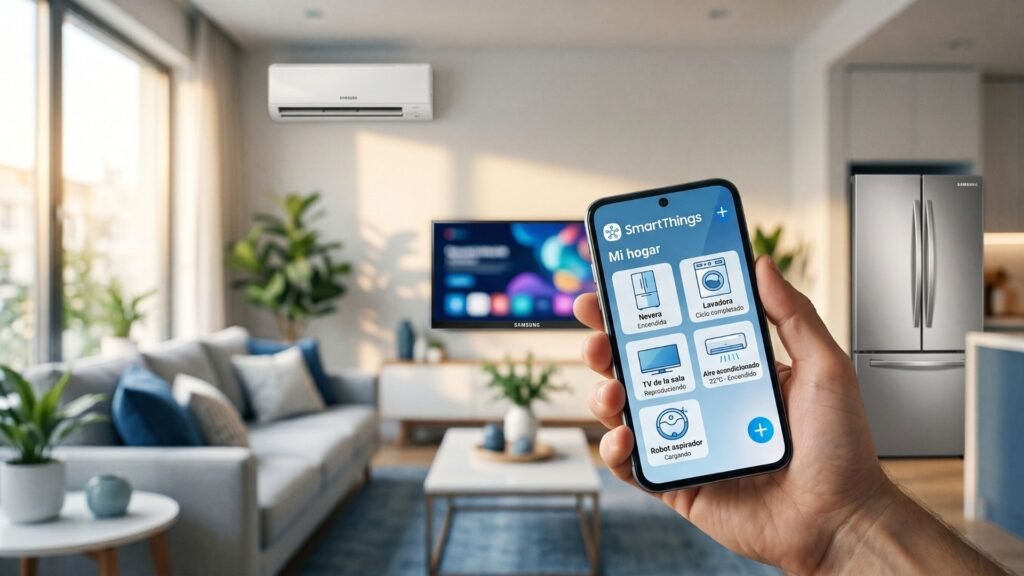
Para agregar un equipo, ve a la pestaña Dispositivos, toca el signo más y busca equipos cercanos por Bluetooth o escanea su código QR.
Estos son los pasos de la guía de soporte de Samsung Colombia para un teléfono Galaxy. En iPhone cambian ligeramente los nombres de los botones.
- Abre la aplicación SmartThings en tu teléfono.
- Toca la pestaña Dispositivos y elige la ubicación en el menú deslizable de la parte superior.
- Toca el signo más (+) para entrar al menú Añadir dispositivo.
- Si el equipo usa Bluetooth, toca Buscar cercanos y selecciona su nombre. También puedes registrarlo con un código QR.
- Si no aparece, agrégalo a mano: en Dispositivos Samsung toca Añadir y elige el tipo de equipo, como TV o purificador de aire.
- Sigue las instrucciones en pantalla. En algunos equipos Samsung debes presionar un botón del aparato para activar sus funciones inteligentes.
Después puedes cambiar el nombre o la sala de cada equipo desde los tres puntos verticales y la opción Editar. Esto no aplica a los equipos que solo se conectan por Bluetooth.
¿Cómo controlar nevera, lavadora y aire?
En la pestaña Dispositivos, toca el equipo y verás sus controles: encender, programar, ajustar la temperatura o monitorear su funcionamiento en tiempo real.
Elige la ubicación y toca el aparato. Los controles dependen del equipo: en algunos televisores aparecen el control remoto y los accesos directos a las aplicaciones. La app también puede pedirte descargar el controlador.
Con eso puedes programar la lavadora antes de llegar a casa o ajustar el aire acondicionado para entrar a un ambiente agradable. También puedes activar la aspiradora robot para que limpie mientras no estás.
En las neveras compatibles puedes ver el interior de forma remota con AI Vision Inside para organizar las compras y evitar desperdicios, siempre que tu modelo traiga la función. Revisa la ficha de tu nevera antes de contar con ella.
Si vas a empezar por la lavadora, Samsung tiene una guía para conectarla a SmartThings.
¿Cómo crear una rutina en SmartThings?
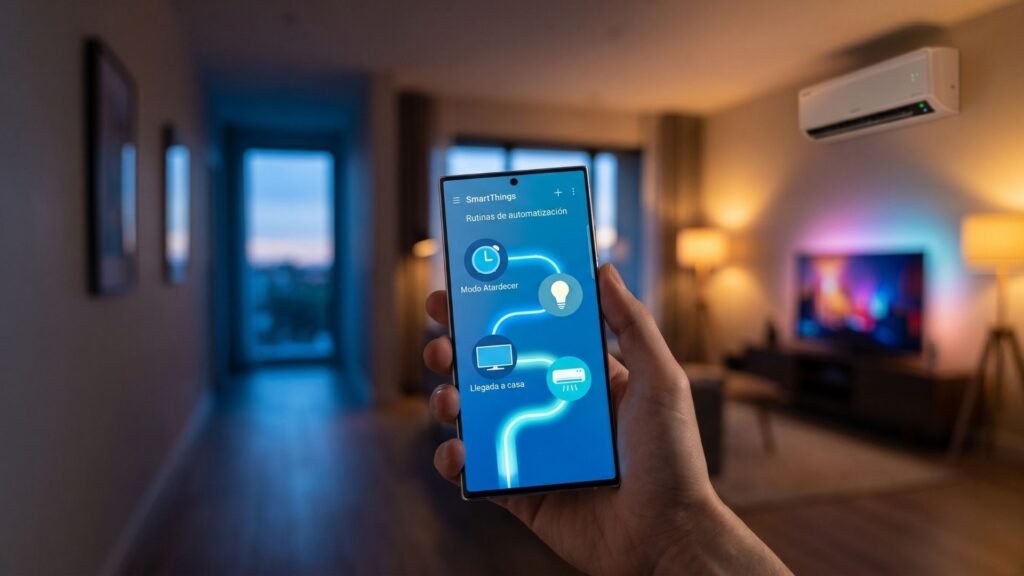
Para crear una rutina, entra a Rutinas, toca el signo más, define la condición en Si, elige la acción y guárdala con un nombre.
Así lo explica la guía de rutinas de Samsung Colombia:
- Toca Rutinas en el menú inferior y luego el signo más (+) en la esquina superior derecha.
- En el espacio Si, elige la condición que activará la rutina, como una hora, un sensor o el clima.
- Selecciona lo que debe ocurrir y toca Guardar. Si quieres, prueba la rutina antes de seguir.
- Ponle un nombre a la rutina y toca Guardar.
Un detalle importante: una rutina de una sola ejecución desaparece después de activarse. Además, los equipos que no admiten rutinas no aparecen en la lista de dispositivos controlados.
Samsung propone ejemplos como encender el televisor a las 6 p. m. para cuando llegues del trabajo o prender las luces cuando un sensor detecte movimiento. Cada rutina depende de que el equipo admita esa función.
Las rutinas que usan el GPS tienen un requisito extra: un ajuste previo y que todos los equipos estén en la misma cuenta Samsung. Es lo que permite, por ejemplo, apagar equipos al salir de casa.
¿Sirve para cuidar la casa y ahorrar?
Con SmartThings puedes encender luces o el televisor a distancia para simular presencia, pero Samsung no precisa cuánto ahorra la app en la factura.
Samsung sostiene que encender luces o pantallas de forma remota crea sensación de presencia en una casa vacía y ayuda a inhibir intentos de intrusión.
Sobre el ahorro, el argumento de Samsung es que monitorear y automatizar los equipos reduce desperdicios:
“Es una inversión que se traduce en más control, mayor seguridad y ahorro en el día a día”, afirma Diego Buteler, director de producto de la División de Digital Appliances de Samsung América Latina.
En la práctica, el ahorro real depende de cuántos equipos conectes y de qué rutinas definas. Apagar lo que nadie usa o programar la lavadora son los usos más directos.
Para proteger el acceso, Samsung integra Knox en sus dispositivos. Según la marca, esa solución opera de manera continua para proteger datos y accesos mientras controlas la casa a distancia. Es una promesa que MasterCrispi no pudo auditar.
Preguntas frecuentes sobre SmartThings
¿SmartThings funciona en iPhone o solo en Samsung Galaxy?
Funciona en Android e iPhone y se descarga en Galaxy Store, Play Store y App Store. Samsung indica que en funciones como el control rápido los teléfonos Galaxy dan la mejor experiencia.
¿Necesito una cuenta Samsung para usar SmartThings?
Sí, todos los dispositivos deben estar conectados a Wi-Fi u otra red inalámbrica y registrados con una única cuenta Samsung. Puedes crearla desde la app.
¿Cuántos dispositivos puedo conectar a SmartThings?
Hasta 300 por ubicación, con un máximo de 10 ubicaciones por cuenta y 20 salas por ubicación. El límite real puede ser menor si tu red lo restringe.
¿Puedo controlar mi casa si no estoy en ella?
Sí, la app permite monitorear y gestionar los equipos conectados incluso a la distancia. Deben estar en línea y asociados a tu cuenta Samsung.
¿Por qué un dispositivo no aparece al crear una rutina?
Porque no todos los equipos admiten rutinas, y los que no la admiten no aparecen en la lista. Las funciones disponibles dependen de la política del fabricante.
¿Qué es Samsung Knox?
Es una solución de seguridad que Samsung integra en sus dispositivos. Samsung asegura que protege datos y accesos de forma continua para que la gestión del hogar sea segura.
¿Qué rutina vas a programar primero: el televisor, el aire acondicionado o las luces?


