
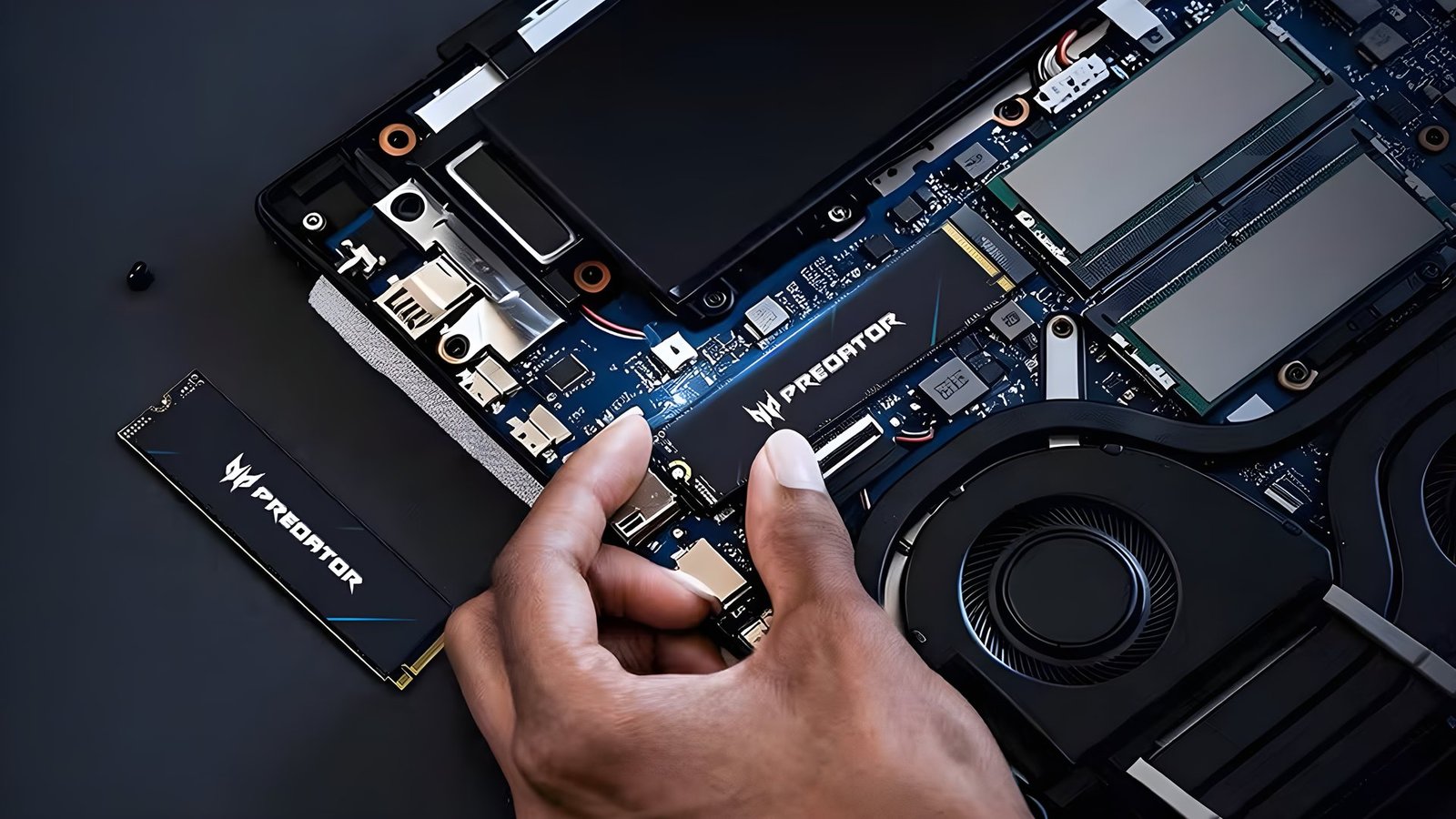

BIWIN explica cómo reemplazar el SSD de una laptop en cinco pasos, y por qué la generación PCIe de tu equipo define cuánta velocidad recibirás.
TL;DR: Cambiar el SSD de una laptop solo es posible si el equipo lo permite y la unidad nueva coincide en tipo, generación PCIe y largo. BIWIN explicó el proceso el 24 de noviembre de 2026 y destacó su Predator GM9 PCIe 5.0, que no tiene precio oficial en Colombia.
Cambiar el SSD es una de las mejoras de rendimiento más sencillas para una laptop, siempre que el equipo admita una unidad M.2 NVMe. Esta guía ordena lo que BIWIN, fabricante de almacenamiento, recomienda revisar antes de comprar. Incluye los pasos para instalarlo y qué ofrece el Predator GM9 a quien quiera una unidad de nueva generación.
¿Tu laptop permite cambiar el SSD?
No todas las laptops permiten cambiar el SSD: se confirma en el manual de usuario o en el sitio web del fabricante.
Hay equipos pensados para el mantenimiento del usuario: la Acer Vero 16 permite cambiar batería y SSD sin llevarla a un taller. Cuando el equipo lo admite, el cambio se resuelve en pocos pasos, según Cesar Moyano, director de ventas regional de BIWIN.

¿Qué SSD compatible debes comprar?
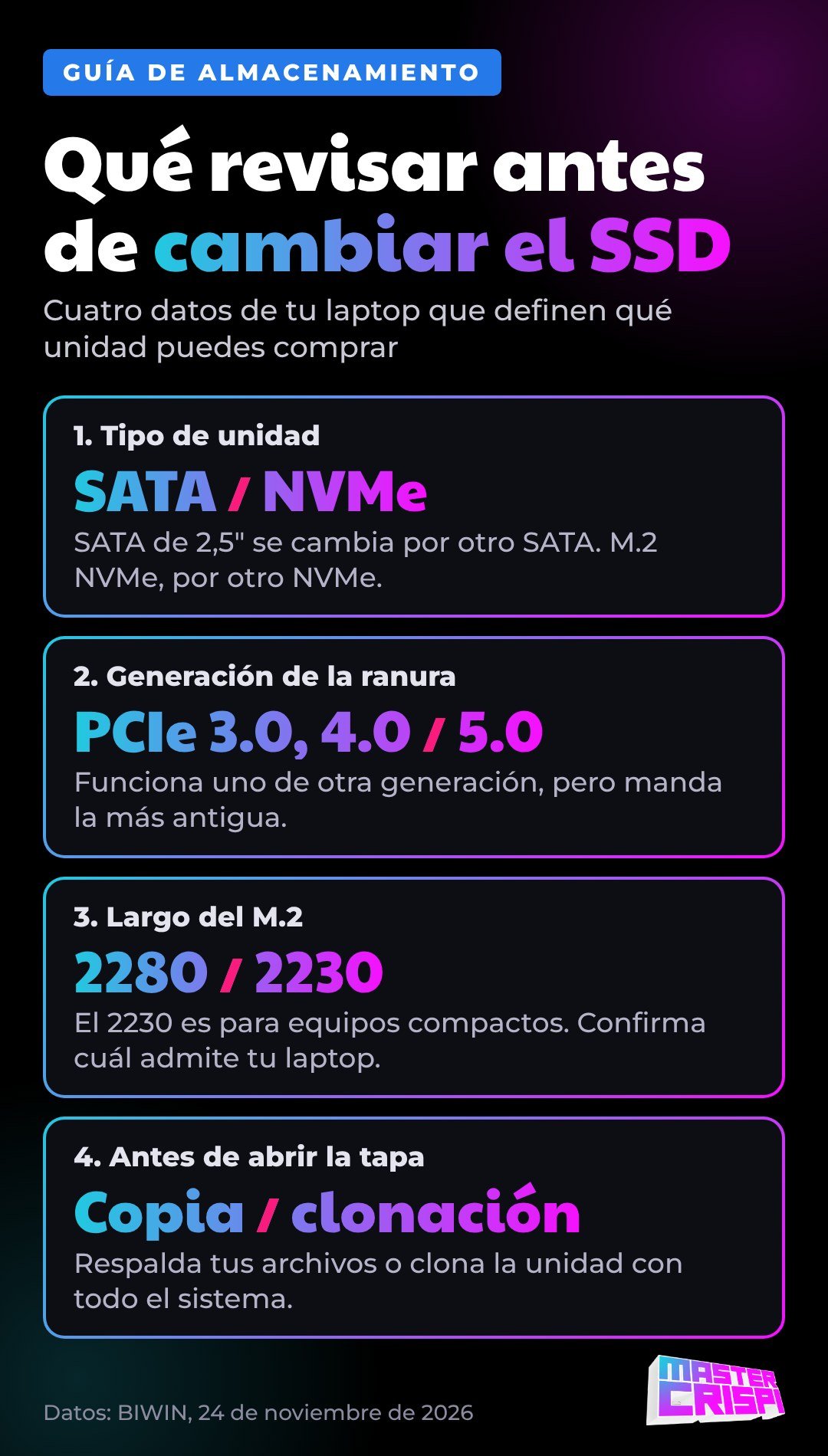
El SSD nuevo debe coincidir en tipo (SATA de 2,5 pulgadas o NVMe M.2), generación PCIe y largo con lo que admite la laptop.
Un SSD SATA de 2,5 pulgadas se reemplaza por otro SATA. Si el equipo usa NVMe M.2, hay que verificar qué generación de PCIe admite. El manual del fabricante lo indica.
Los SSD NVMe suelen funcionar con distintas generaciones de PCIe. Un SSD PCIe 5.0 puede trabajar en una ranura 4.0, pero el rendimiento lo limita la generación más antigua, según BIWIN. Lo mismo vale al revés: uno PCIe 3.0 funciona en una ranura 5.0.
| Generación de la ranura | Ancho de banda teórico (x4) |
|---|---|
| PCIe 3.0 | unos 4 GB/s |
| PCIe 4.0 | unos 8 GB/s |
| PCIe 5.0 | unos 16 GB/s |
Fuente: Samsung Semiconductor, 2024. Las cifras de 3.0 y 5.0 se deducen: la 4.0 duplica a la 3.0 y es la mitad de la 5.0.
En la práctica, una ranura PCIe 4.0 deja un techo de unos 8 GB/s y un SSD de 14.500 MB/s no mostrará esa velocidad. Antes de pagar por la cifra más alta, conviene saber qué generación tiene tu laptop.
También hay que mirar el largo: la mayoría de los SSD NVMe M.2 usa el formato 2280 o el 2230. El primero es más largo y el segundo está pensado para equipos compactos, así que hay que confirmar cuál admite la laptop.
¿Qué hacer antes de abrir la laptop?
Antes de abrirla hay que respaldar los datos importantes en una unidad externa o en la nube, o clonar el disco con software.
BIWIN propone Biwin Intelligence, una herramienta que migra los datos o clona la unidad completa, incluido el sistema operativo. Si vas a reemplazar la unidad de arranque, conviene clonar o reinstalar el sistema, a elección del usuario.
¿Cómo reemplazar un SSD M.2 NVMe?
Reemplazar un SSD M.2 NVMe toma cinco pasos: apagar la laptop, retirar la unidad vieja, instalar la nueva, asegurarla y volver a armar.
Estos pasos aplican a unidades M.2 NVMe. Los SSD SATA de 2,5 pulgadas requieren otro procedimiento, que cambia con cada modelo.
- Apaga la laptop y desconecta el cable de alimentación. Si el diseño lo permite, desconecta también la batería siguiendo las indicaciones del fabricante. Ponla boca abajo, ubica la tapa de acceso y retírala con el destornillador adecuado.
- Identifica el SSD original, quita el tornillo que lo sujeta y deja que la unidad se levante sola. Extráela con cuidado del conector M.2 y guárdala en un lugar seguro.
- Alinea el SSD nuevo con la ranura M.2 y revisa la muesca central para confirmar que está bien orientado. Insértalo hasta que encaje y presiona suavemente su extremo hasta dejarlo en posición horizontal.
- Coloca el tornillo de sujeción y ajústalo. El SSD debe quedar firme.
- Vuelve a poner la cubierta con sus tornillos, da vuelta la laptop y enciéndela.
Si además tu laptop hace ruido o se calienta, tenemos una guía sobre cómo limpiarla, cada cuánto hacerlo y qué errores evitar.
¿Qué hacer después de instalar el SSD?
El BIOS o UEFI debe reconocer el SSD nuevo; si es secundario, se inicializa en Windows, y si es de arranque, se instala el sistema.
Como unidad secundaria, puede que haya que inicializarlo desde el sistema operativo. Microsoft documenta cómo inicializar un disco nuevo desde Administración de discos.
Como unidad de arranque sin clonación previa, hay que iniciar la laptop desde un medio de instalación e instalar Windows en el SSD nuevo.
¿Qué ofrece el SSD Predator GM9 PCIe 5.0?
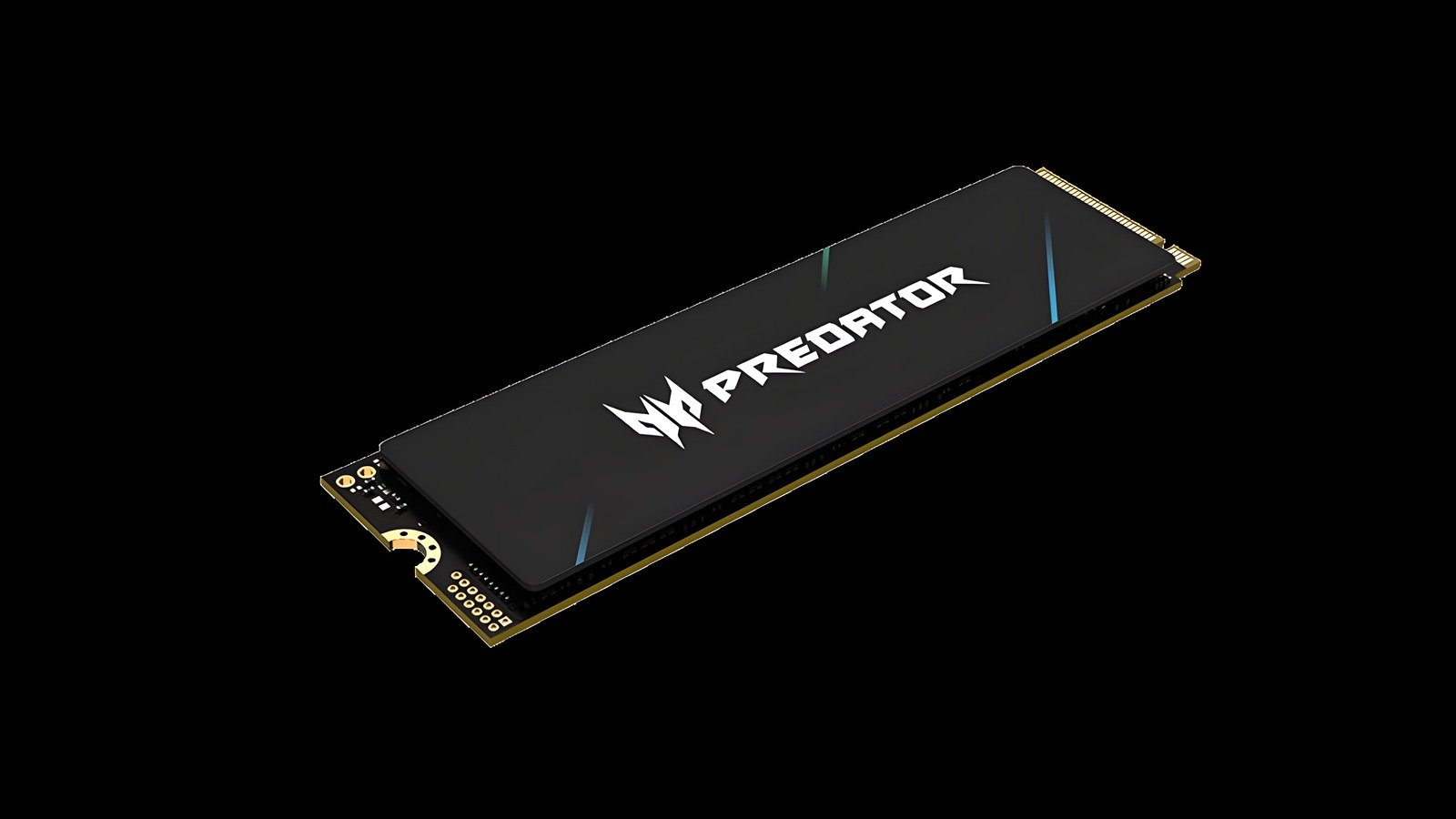
El Predator GM9 de BIWIN es un SSD M.2 2280 PCIe Gen5 x4 con NVMe 2.0 y lectura secuencial de hasta 14.500 MB/s.
BIWIN lo presenta como una forma de actualizar una laptop sin reemplazar el equipo completo, siempre que sea compatible con NVMe M.2. Para Moyano, el cambio se nota en el arranque del sistema, la carga de aplicaciones y el acceso a los archivos. La marca añade que la unidad cuida el consumo de energía y el comportamiento térmico, algo útil en equipos compactos.
| Capacidad | Lectura | Escritura |
|---|---|---|
| 1 TB | 14.000 MB/s | 7.300 MB/s |
| 2 TB | 14.500 MB/s | 10.000 MB/s |
| 4 TB | 14.500 MB/s | 11.000 MB/s |
Fuente: Predator Storage, velocidades secuenciales máximas.
La ficha suma una vida útil de 600, 1.200 y 2.400 TBW por capacidad y una garantía de cinco años o hasta agotar esos TBW. La unidad no lleva memoria DRAM.
Hay dos límites claros. El GM9 mide 80 × 22 mm (formato 2280), así que no entra en una laptop que admita solo unidades 2230. Además, su velocidad máxima solo se alcanza en una ranura PCIe 5.0. MasterCrispi no probó la unidad, por lo que las cifras son las del fabricante.
BIWIN ya tiene presencia en el país con su microSD MS100, pero el GM9 aún no tiene lanzamiento local anunciado.
Precio y disponibilidad en Colombia
BIWIN no informó precio ni distribuidor oficial del Predator GM9 en Colombia, y el SSD aparece solo como importación en Mercado Libre Colombia.
En Mercado Libre Colombia, la versión de 1 TB se ofrece en $1.044.091 COP y la de 2 TB en $2.071.816 COP. Son vendedores internacionales y los costos de importación se suman (Mercado Libre Colombia, noviembre de 2026).
Alkosto y Ktronix no lo listan. BIWIN tampoco dio precio oficial en dólares (USD) ni en pesos mexicanos (MXN), así que no hay referencia para convertir. Sin un distribuidor local anunciado, conviene confirmar con el vendedor cómo se tramita la garantía de cinco años antes de comprar.
Preguntas frecuentes sobre cambiar el SSD
¿Se puede cambiar el SSD de cualquier laptop?
No. Depende del diseño de cada equipo. El manual de usuario o el sitio web del fabricante indican si la laptop permite reemplazar o ampliar la unidad.
¿Un SSD PCIe 5.0 funciona en una laptop con PCIe 4.0?
Sí, funciona. Los SSD NVMe PCIe suelen ser compatibles entre generaciones. La velocidad queda limitada por la ranura, que en PCIe 4.0 tiene un techo teórico de unos 8 GB/s.
¿Qué diferencia hay entre un SSD M.2 2280 y uno 2230?
Son dos largos del mismo formato M.2. El 2280 es más largo, y el 2230 está pensado para dispositivos más compactos. Hay que comprar el que admita la laptop.
¿Hay que reinstalar Windows al cambiar el SSD?
No necesariamente. Si cambias la unidad de arranque, puedes clonar la anterior con Biwin Intelligence o hacer una instalación nueva desde un medio de instalación.
¿Cuánto cuesta el Predator GM9 en Colombia?
No tiene precio oficial ni distribuidor local anunciado. En Mercado Libre Colombia aparece como importación desde $1.044.091 COP la versión de 1 TB y $2.071.816 COP la de 2 TB (noviembre de 2026).
¿Tu laptop admite cambiar el SSD, o ya revisaste qué generación de PCIe tiene?