
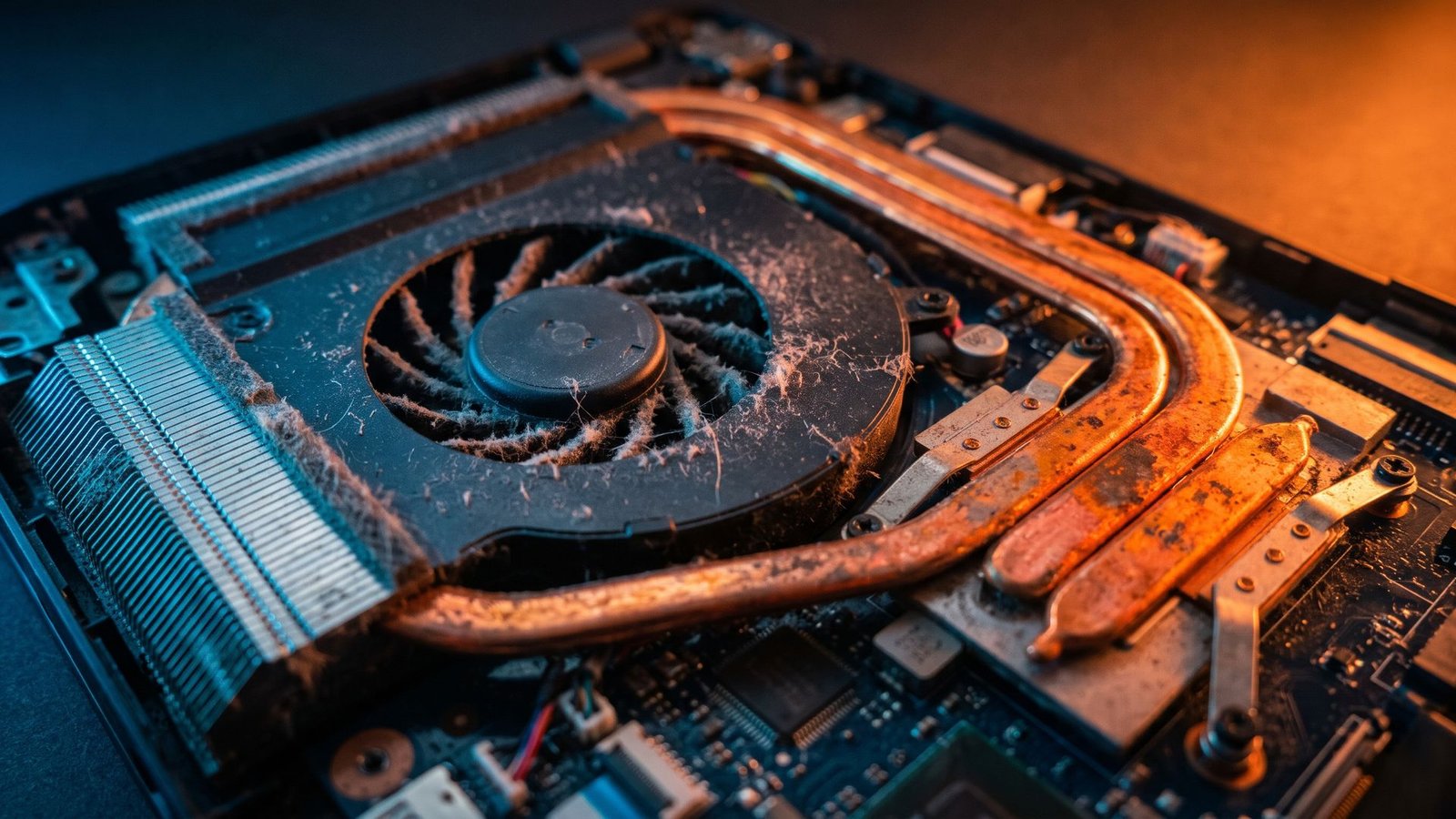

Con polvo en las rejillas, el ventilador trabaja de más y el rendimiento puede caer; Acer detalla seis medidas para limpiar una laptop sin dañarla.
TL;DR: Una laptop ruidosa o caliente suele tener polvo en el sistema de ventilación. Acer recomienda limpiar las rejillas cada tres a seis meses, con aire comprimido en ráfagas de uno o dos segundos y el equipo apagado. No se deben usar aspiradoras domésticas ni secadores. Si el problema sigue, toca revisión técnica.
Si tu laptop hace ruido en tareas sencillas o se calienta más de lo normal, la causa puede ser polvo en el sistema de ventilación. La solución, muchas veces, es una buena limpieza.
Con el uso diario, las laptops acumulan polvo y partículas pequeñas que obstruyen las rejillas. El ventilador tiene que girar con más fuerza para disipar el calor y, en algunos casos, el equipo pierde rendimiento. Acer considera que mantener limpia la refrigeración es una de las formas más simples de alargar la vida útil de un computador.
¿Cómo saber si tu laptop necesita limpieza?
Un ventilador ruidoso en tareas simples, una carcasa más caliente y un rendimiento que cae tras varios minutos son las señales típicas de polvo acumulado.
Estas son las que Acer identifica:
- El ventilador hace demasiado ruido, incluso con tareas sencillas.
- La carcasa está más caliente de lo habitual.
- El rendimiento baja después de varios minutos de uso.
- La salida de aire se siente más débil.
- Hay polvo visible en las rejillas de ventilación.
- El equipo se apaga de forma inesperada.
Los apagados inesperados merecen atención aparte porque pueden estar ligados a la temperatura. La página de soporte de Acer sobre sobrecalentamiento menciona reinicios aleatorios y bloqueos del sistema. Si el calor excesivo continúa, puede causar daños permanentes en los componentes.
¿Cada cuánto debes limpiar las rejillas de ventilación?
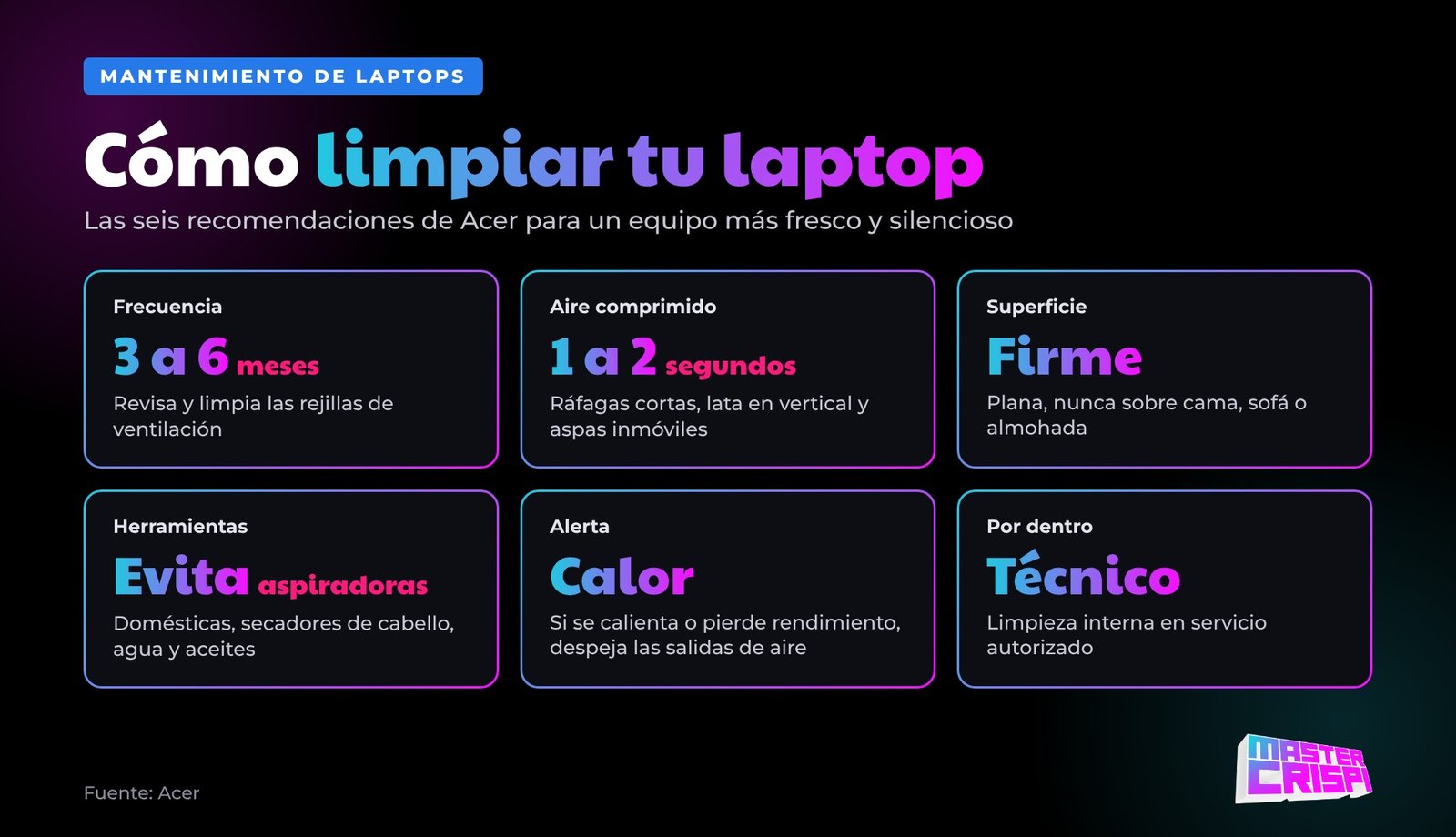
Acer recomienda revisar y limpiar las rejillas cada tres a seis meses, con más frecuencia en hogares con mascotas, alfombras o mucho polvo.
El intervalo depende del entorno y de la intensidad de uso, así que no hay una fecha única para todos. Una forma práctica de no olvidarlo es atarlo a una rutina fija, como revisar las rejillas al empezar cada trimestre.
¿Algunas laptops Acer se limpian solas?
Algunos modelos TravelMate incluyen Acer Dust Defender, una función que invierte brevemente el ventilador para sacar el polvo. No se puede instalar en otros equipos.
Según el soporte de Acer, Dust Defender viene activado de fábrica y solo funciona en equipos diseñados para esa función. El detalle está en la página de soporte de Acer sobre Dust Defender. Y si quieres conocer la línea que lo incluye, en MasterCrispi cubrimos los lanzamientos y especificaciones de la línea empresarial TravelMate de 2026.
¿Cómo usar aire comprimido sin dañar el ventilador?
Con la laptop apagada y fría, se aplica aire comprimido en ráfagas de uno o dos segundos, con la lata vertical y las aspas inmóviles.
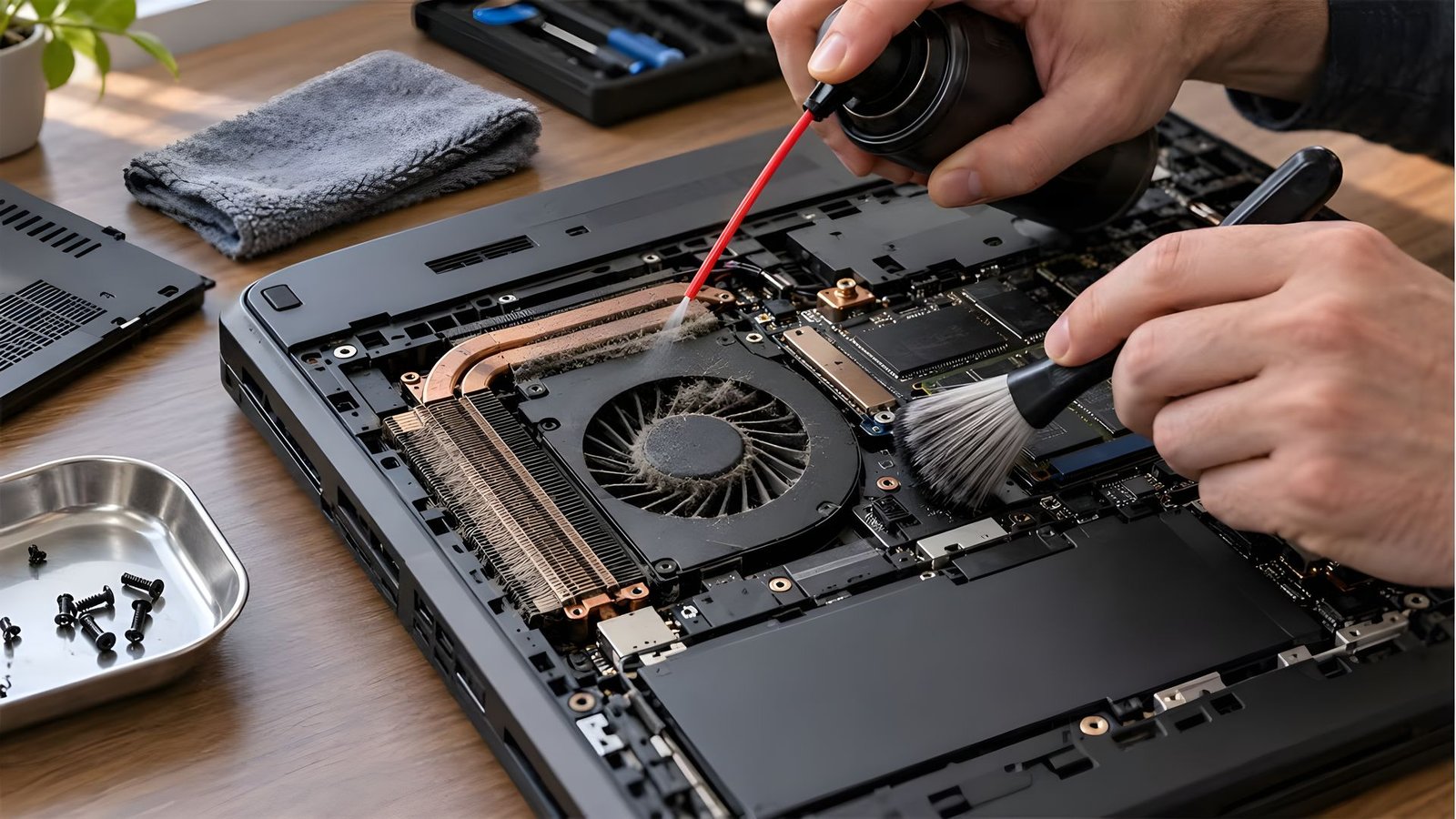
Los pasos que plantea Acer:
- Apaga por completo la computadora, desconéctala de la corriente y espera a que se enfríe.
- Mantén la lata en posición vertical.
- Aplica ráfagas cortas de uno o dos segundos sobre las rejillas.
- Evita que las aspas del ventilador giren libremente mientras soplas.
- Si no puedes inmovilizar el ventilador de forma segura, acude a un técnico.
Que el ventilador gire libre por el soplido es el error más fácil de cometer. Otros fabricantes dan el mismo consejo: la guía de HP Colombia para limpiar los ventiladores de sus laptops OMEN pide nunca dejar que giren libremente al usar aire comprimido. Y la página de Acer indica seguir las instrucciones impresas en la lata.
¿Qué no debes usar para limpiar una laptop?
Evita aspiradoras domésticas, secadores de cabello, agua, aceites y limpiadores convencionales: pueden generar estática, aportar calor o dañar los componentes.
Según Acer, las aspiradoras domésticas pueden generar electricidad estática y hacer girar los ventiladores a velocidades excesivas. Los secadores, por su parte, introducen calor innecesario en un equipo que ya tiene problemas para disiparlo.
Hay un matiz. El soporte de Acer menciona “una pequeña aspiradora o una lata de aire comprimido” para las rejillas. La diferencia está en usar herramientas apropiadas para electrónica y no una aspiradora doméstica. Tampoco conviene aplicar agua, aceites ni productos de limpieza convencionales en el interior.
¿Por qué evitar la cama y el sofá?
Camas, sofás y almohadas pueden tapar las entradas de aire inferiores; Acer recomienda superficies firmes y planas o un soporte que eleve el equipo.
Una superficie blanda bloquea la ventilación cuando las entradas de aire están en la parte de abajo. El soporte de Acer coincide: pide usar el equipo sobre una superficie dura, plana y sin telas, y en un ambiente que no supere los 35 °C (95 °F).
¿Por qué baja el rendimiento cuando se calienta?
Cuando una laptop se calienta de más, puede reducir su rendimiento de forma automática para proteger sus componentes del exceso de temperatura.
Si tu equipo pierde velocidad después de varios minutos de trabajo, puede estar aplicando esa reducción automática. Acer aconseja comprobar que las salidas de aire estén despejadas y, si el problema persiste tras una limpieza superficial, pasar a una revisión técnica.
¿Cuándo llevar la laptop a servicio técnico?
Si el ruido o el calor siguen después de limpiar por fuera, lo recomendable es acudir a un servicio técnico autorizado.
Desmontar una laptop implica manipular componentes delicados, conexiones eléctricas y el sistema de refrigeración. Por eso Acer pide consultar las indicaciones del fabricante y las condiciones de garantía antes de abrir el equipo.
En Colombia, Alkosto indica que los computadores Acer que vende tienen la garantía oficial del fabricante. Si compraste allí tu laptop, pregunta qué cubre esa garantía antes de desatornillar nada. Con otro retailer, el paso es el mismo: revisa los términos de tu garantía.
El calor de un computador también depende de la pasta térmica entre el procesador y el disipador. En MasterCrispi explicamos cómo cambiar la pasta térmica de tu computador en una guía completa.
Preguntas frecuentes sobre la limpieza de una laptop
¿Cada cuánto debo limpiar mi laptop?
Acer recomienda revisar y limpiar las rejillas de ventilación cada tres a seis meses. Si hay mascotas, alfombras o mucho polvo en casa, conviene hacerlo con más frecuencia.
¿Puedo limpiar mi laptop con aspiradora o secador de cabello?
Acer advierte que las aspiradoras domésticas pueden generar electricidad estática y hacer girar los ventiladores a velocidades excesivas, y que los secadores introducen calor innecesario. Lo indicado es usar herramientas apropiadas para electrónica.
¿Cuánto debe durar cada ráfaga de aire comprimido?
Entre uno y dos segundos, con la lata en posición vertical y sin permitir que las aspas del ventilador giren libremente. Antes hay que apagar la laptop, desconectarla y dejar que se enfríe.
¿Por qué mi laptop hace ruido incluso con tareas sencillas?
Puede ser polvo en el sistema de ventilación, que obliga al ventilador a trabajar más. Si limpiar las rejillas no cambia nada, Acer recomienda una revisión técnica.
¿Es seguro abrir la laptop para limpiarla por dentro?
Acer recomienda dejar la limpieza interna a un servicio técnico autorizado y revisar antes las condiciones de garantía. Limpiar las rejillas exteriores, en cambio, suele ser una tarea sencilla.
¿Una laptop sobre la cama se calienta más?
Sí puede, porque las superficies blandas bloquean las entradas de aire de la parte inferior. Acer recomienda superficies firmes y planas, o un soporte que eleve ligeramente el equipo.
¿Cuándo fue la última vez que revisaste las rejillas de tu laptop? Si hace más de seis meses, quizá sea el momento de darles una mirada con la máquina apagada.