
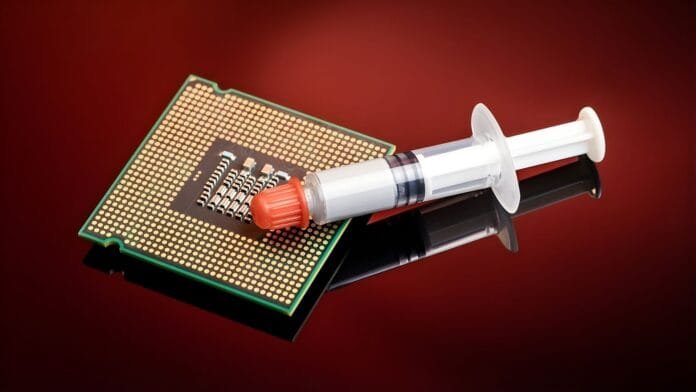

Si tu PC gamer se calienta más de lo normal, se pone lenta en mitad de una partida o los ventiladores suenan como si fueran a despegar, puede que la pasta térmica esté pidiendo relevo. Según Acer, este pequeño material gris es el “héroe invisible” que mantiene tu CPU viva. Aquí te explicamos qué es, cuándo cambiarla y cómo hacerlo sin dañar nada.
¿Qué es la pasta térmica y por qué importa tanto?
Tu procesador (CPU) genera calor constantemente. Más aún si juegas, editas video o tienes varias pestañas abiertas.
Ese calor tiene que ir a algún lado, y el encargado de llevárselo es el disipador con ventilador.
El problema: aunque las superficies del CPU y el disipador parecen lisas, tienen microporos invisibles que atrapan aire. Y el aire es un pésimo conductor del calor.
La pasta térmica rellena esos huecos, crea un “puente” perfecto entre el chip y el disipador, y permite que el calor fluya eficientemente. Sin ella, tu CPU se “asfixia” térmicamente.
¿Cuándo debes cambiar la pasta térmica?
No hay una fecha exacta. Una buena pasta, bien aplicada, puede durar varios años sin problema.
Estos son los momentos en que sí o sí debes cambiarla:
1. Cuando quitas el disipador del CPU por cualquier razón. Al separar las piezas, la pasta pierde su forma. Siempre aplica pasta nueva antes de volver a montar.
2. Cuando tu PC se sobrecalienta de forma persistente. Primero, limpia el polvo de los ventiladores y rejillas. Si el problema sigue, la pasta puede estar seca.
3. Como mantenimiento preventivo en PCs gaming. En equipos que trabajan bajo alto estrés, considera cambiarla cada 3 a 5 años. Si todo va bien, no hay urgencia.
💡 Si tu CPU tiene temperaturas estables y no notas lentitud, no tienes de qué preocuparte.
¿Cómo aplicar la pasta térmica paso a paso?
El método importa menos de lo que crees. Lo que realmente hace la diferencia es la cantidad y la presión de montaje uniforme.
Paso 1: Limpia las superficies
Usa alcohol isopropílico y un paño sin pelusa (o papel de cocina). Limpia tanto la tapa del CPU como la base del disipador. Deja secar completamente.
Paso 2: Aplica la pasta
Elige uno de estos métodos probados:
- Punto central (del tamaño de un guisante): el más confiable y el que más recomiendan.
- Patrón en X: buena opción para disipadores grandes.
- Extensión manual: funciona, aunque es menos preciso.
No pongas ni muy poca ni demasiada. Una capa fina y uniforme es el objetivo.
Paso 3: Monta el disipador con presión pareja
Si tiene 4 tornillos, apriétalos en cruz para distribuir la presión uniformemente. Así la pasta se extiende bien por toda la superficie del procesador.
Las mejores marcas de pasta térmica en 2026
No necesitas gastar una fortuna. Según el comunicado oficial de Acer, estas son las opciones más recomendadas:
ARCTIC MX-4 / MX-6 — La más popular por excelente relación calidad-precio. Fácil de aplicar y muy confiable.
Noctua NT-H1 / NT-H2 — Perfecta para principiantes. Aplicación limpia y resultados consistentes.
Thermal Grizzly Kryonaut — Opción premium para entusiastas que quieren lo mejor convencional.
Kingpin Cooling KPX — Conocida por su estabilidad a largo plazo en configuraciones “instalar y olvidar”.
⚠️ Evita el metal líquido: enfría muchísimo, pero conduce electricidad. Una gota en el lugar equivocado puede quemar tu PC al instante.
¿Laptops o PCs de escritorio: hay diferencia?
Sí, bastante. Cambiar la pasta en una laptop requiere desmontar mucho más y el margen de error es menor.
Si no estás seguro de cómo hacerlo, lo más seguro es llevarla a un servicio técnico profesional, preferiblemente certificado por la marca.
Las laptops se calientan más y tienen menos flujo de aire, por lo que el sobrecalentamiento persistente es una señal más urgente que en una PC de escritorio.
¿Vale la pena hacerlo tú mismo?
Si tienes una PC de escritorio, sí: es un proceso sencillo con las instrucciones correctas.
Si tienes una laptop, evalúa bien antes. Un error en el desmontaje puede romper conectores o desequilibrar la presión de montaje, lo que sería peor que el sobrecalentamiento original.
Para quienes prefieren no arriesgarse, los Planes de Servicio Extendido de Acer Care cubren mantenimiento y reparaciones de hardware, especialmente útil si el equipo aún está en garantía (el autoservicio puede anularla).
Lo que dice el experto
Igal Daniels, business manager de Acer para Colombia y México, lo resume bien:
“Si la temperatura de tu CPU es estable, la marca de la pasta importa mucho menos que una presión de montaje adecuada, un disipador limpio y un flujo de aire adecuado.”
Y añade que la pasta térmica es “la barrera final contra el degradado térmico”. Un chip que opera constantemente en el límite de su temperatura segura sufre fatiga electrónica, acortando su vida útil. Cuidar la pasta no es un capricho técnico: es una inversión en la salud de tu computador.
Resumen rápido
| Situación | ¿Cambiar pasta? |
|---|---|
| Quitaste el disipador | ✅ Siempre |
| PC se sobrecalienta tras limpiar | ✅ Sí |
| PC gaming con 3-5 años de uso | 🟡 Recomendable |
| Temperaturas normales, sin lentitud | ❌ No hace falta |
También te puede interesar:


