


Google Maps acaba de liberar Gemini para peatones y ciclistas en Colombia. Ahora, cuando camines por la ciudad o andes en bicicleta, puedes preguntarle a tu smartphone sobre restaurantes, direcciones o información del barrio usando solo tu voz, sin necesidad de sacar el teléfono del bolsillo.
La función, que antes solo estaba disponible para conductores, ya está activa en iOS para todo el mundo y se está desplegando en Android desde el 29 de enero de 2026. Aquí te explicamos cómo usarla en Colombia.
¿Qué es Gemini en Google Maps y por qué es útil?
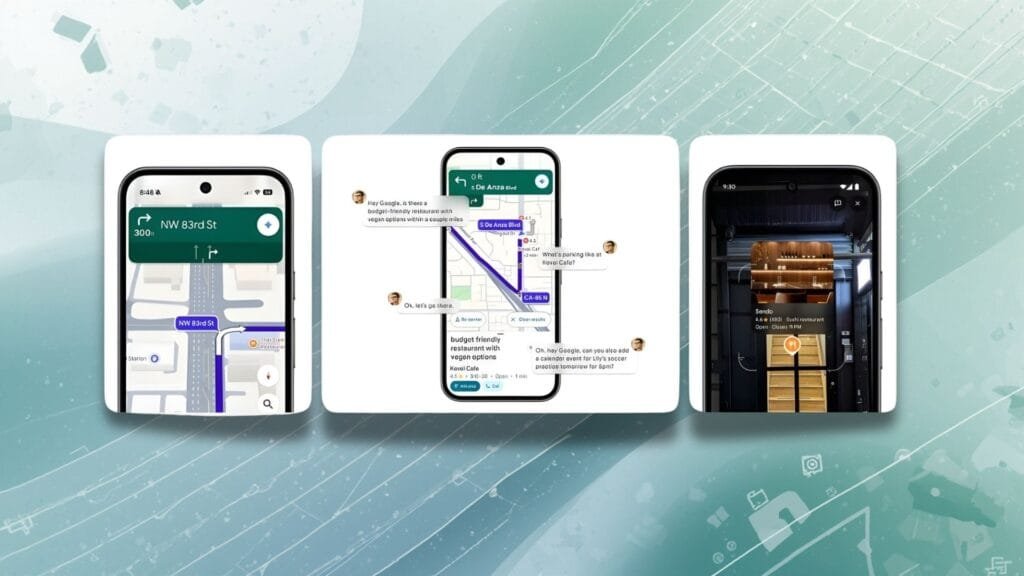
Gemini es el asistente de inteligencia artificial de Google integrado en Maps. A diferencia de la búsqueda tradicional donde escribes, con Gemini puedes hacer preguntas usando lenguaje natural mientras caminas o pedaleas.
Lo nuevo: Antes, Gemini solo funcionaba en modo conducción. Ahora está disponible para peatones y ciclistas, permitiendo navegación manos libres completamente segura.
¿Por qué importa para peatones y ciclistas?
Cuando caminas por Bogotá, Medellín o cualquier ciudad colombiana:
- No tienes que detenerte cada 5 minutos para revisar el mapa
- Puedes preguntar por lugares sin sacar el teléfono
- Recibes información contextual del barrio donde estás
- Es más seguro que ir mirando la pantalla constantemente
Para ciclistas, es crítico mantener ambas manos en el manillar. Gemini permite controlar Maps completamente por voz.
Requisitos para usar Gemini en Google Maps

📱 Dispositivo compatible:
- iPhone con iOS 15 o superior (disponible ya en Colombia)
- Smartphone Android con versión 8.0 o superior (desplegándose gradualmente)
🌐 Aplicación actualizada:
- Google Maps versión más reciente
- Conexión a internet (Wi-Fi o datos móviles)
🎤 Permisos necesarios:
- Micrófono activado para comandos de voz
- Ubicación GPS activada
- Sesión iniciada en cuenta de Google
Cómo activar Gemini para caminar y andar en bici
Paso 1: Verifica que tienes la actualización
- Abre Google Play Store (Android) o App Store (iOS)
- Busca “Google Maps”
- Si aparece “Actualizar”, instala la última versión
- En iOS, la función ya debe estar activa
- En Android, puede tardar algunos días en llegar a tu dispositivo
Paso 2: Inicia navegación como peatón o ciclista
- Abre Google Maps
- Busca tu destino
- Toca “Cómo llegar”
- Selecciona el ícono de peatón (caminando) o bicicleta
- Toca “Iniciar” para comenzar navegación
Paso 3: Activa el Asistente de Google
Una vez en navegación activa:
Opción A – Comando de voz:
- Di “Ok Google” o “Hey Google”
- Espera el sonido de confirmación
- Haz tu pregunta
Opción B – Botón físico:
- Mantén presionado el botón de inicio (Android)
- O usa el botón lateral configurado para Asistente (iOS con Google Maps)
Paso 4: Haz tus preguntas a Gemini
Gemini está listo cuando escuchas el tono. Ahora puedes preguntar cualquier cosa relacionada con tu ruta o ubicación.
Qué preguntarle a Gemini mientras caminas o andas en bici
Según el comunicado oficial de Google, estos son los casos de uso específicos para peatones y ciclistas:
🚶 Para peatones explorando la ciudad
Pregunta sobre tu ubicación:
- “Ok Google, ¿en qué barrio estoy?”
- “¿Cómo se llama esta calle?”
- “¿Qué hay cerca de aquí?”
Busca lugares mientras caminas:
- “¿Cuáles son los restaurantes mejor calificados cerca de aquí?”
- “Encuentra una panadería abierta ahora”
- “¿Dónde hay un cajero cerca?”
Obtén información contextual:
- “¿Este barrio es seguro?” (basado en reseñas)
- “¿Hay baños públicos cerca?”
- “Muéstrame parques en esta zona”
🚴 Para ciclistas en movimiento
Verifica tu ruta sin soltar el manillar:
- “¿Cuál es mi hora estimada de llegada?”
- “¿Cuántos kilómetros faltan?”
- “¿Hay ciclorrutas en esta ruta?”
Chequea tu agenda:
- “¿Cuándo es mi próxima reunión?”
- “¿A qué hora tengo que estar en [lugar]?”
Envía mensajes sin detenerte:
- “Envía un mensaje de texto a Sarah diciendo que llegaré 10 minutos tarde”
- “Llama a mi contacto de emergencia”
- “Dile a Juan que ya voy en camino”
🗺️ Navegación contextual avanzada
Adapta tu ruta sobre la marcha:
- “¿Hay una ruta más corta?”
- “Evita escaleras en mi ruta” (útil para ciclistas)
- “Muéstrame la ruta con menos tráfico peatonal”
Descubre mientras te mueves:
- “¿Qué edificio es ese?” (Google identifica por ubicación GPS)
- “Historia de este monumento”
- “¿Este restaurante tiene terraza?”
Cómo funciona Gemini en segundo plano
A diferencia del asistente tradicional de Google Maps, Gemini no solo ejecuta comandos, entiende contexto:
Análisis en tiempo real:
- Procesa tu ubicación GPS exacta
- Identifica barrio, calle y puntos de referencia
- Consulta millones de reseñas de Google Maps
- Verifica horarios de apertura en tiempo real
Respuestas inteligentes:
- Si preguntas por restaurantes, prioriza los que están en tu ruta
- Si pides un café, muestra solo los que están abiertos ahora
- Si buscas baños, prioriza lugares públicos o con acceso libre
Aprendizaje personalizado:
- Gemini recuerda tus preferencias anteriores
- Si siempre buscas lugares veganos, prioriza esas opciones
- Adapta recomendaciones según tu historial de ubicaciones
Casos de uso reales en Colombia
Escenario 1: Explorando La Candelaria (Bogotá)
Estás caminando por el centro histórico:
“Ok Google, ¿en qué barrio estoy?”
→ Gemini: “Estás en La Candelaria, el centro histórico de Bogotá.”
“¿Qué museos hay cerca?”
→ Gemini: “El Museo Botero está a 300 metros. Abierto hasta las 7 PM. Calificación 4.7 estrellas.”
“¿Dónde puedo almorzar comida típica?”
→ Gemini: “La Puerta Falsa está a 5 minutos caminando. Especialidad: tamales y chocolate. 4.5 estrellas.”
Escenario 2: Ciclista llegando tarde (Medellín)
Vas en bici al trabajo por la ciclorruta del río:
“Hey Google, ¿cuál es mi hora estimada de llegada?”
→ Gemini: “Llegarás a las 8:47 AM, 12 minutos tarde.”
“Envía mensaje a mi jefe diciendo que llego en 10 minutos”
→ Gemini: “Enviando a Carlos: ‘Llego en 10 minutos’.”
Sin soltar el manillar, sigues pedaleando.
Escenario 3: Turista en Cartagena
Caminas por el centro amurallado sin plan fijo:
“Ok Google, ¿cuáles son los restaurantes mejor calificados cerca de aquí?”
→ Gemini: “Carmen tiene 4.8 estrellas, a 400 metros. Especialidad: cocina caribeña contemporánea.”
“¿Hay lugares con vista al mar?”
→ Gemini: “Café del Mar está a 10 minutos. Terraza con vista a la muralla y el atardecer.”
Privacidad y control de tus datos
Google procesa tus comandos de voz con Gemini, pero puedes controlarlo:
Datos que se almacenan:
- Historial de comandos de voz (opcional)
- Ubicaciones donde hiciste preguntas
- Lugares que buscaste
Datos que NO se guardan automáticamente:
- Búsquedas sensibles (centros médicos, ayuda psicológica)
- Contenido de mensajes enviados vía Gemini
- Rutas exactas recorridas (solo si desactivas historial)
Cómo controlar tu privacidad
Desactivar historial de comandos:
- Abre Google Maps
- Toca tu foto de perfil
- “Configuración” → “Privacidad”
- Desactiva “Actividad de voz y audio”
Eliminar comandos específicos:
- Ve a myactivity.google.com
- Filtra por “Google Maps”
- Elimina interacciones con Gemini individualmente
Usar modo incógnito en Maps:
- Toca tu foto de perfil → “Activar modo Incógnito”
- Gemini sigue funcionando, pero no guarda historial
Consejos para aprovechar Gemini al máximo
✅ Habla naturalmente, no uses comandos robóticos
Mejor:
“Hey Google, tengo hambre y quiero algo barato cerca”
No es necesario:
“Ok Google, buscar restaurantes económicos 500 metros”
Gemini entiende lenguaje casual.
Usa Gemini para descubrir, no solo navegar
No esperes a estar perdido. Úsalo proactivamente:
- “¿Qué hay interesante en este barrio?”
- “Muéstrame lugares instagrameables cerca”
- “¿Dónde toman buen café por aquí?”
Combínalo con Street View
Después de que Gemini recomiende un lugar:
- Dile “Muéstrame cómo se ve”
- Google abrirá Street View del lugar
- Verifica el ambiente antes de ir
Para ciclistas: configura respuestas breves
En Configuración de Asistente de Google:
- Activa “Respuestas breves”
- Gemini dará información concisa sin distraerte del camino
Pregunta por detalles específicos
Gemini analiza millones de reseñas, aprovéchalo:
- “¿Este lugar acepta mascotas?”
- “¿Hay enchufes para cargar el celular?”
- “¿Es accesible en silla de ruedas?”
Problemas comunes y soluciones
“Ok Google no funciona en navegación”
Solución:
- Verifica que “Ok Google” esté activado en Configuración
- Ve a Ajustes → Google → Búsqueda, Asistente y Voz
- Activa “Voice Match” y entrena tu voz
“Gemini no responde preguntas sobre lugares”
Solución:
- Asegúrate de estar en navegación activa (no solo viendo el mapa)
- Verifica conexión a internet estable
- En Android, espera unos días si la función aún no llegó a tu dispositivo
“Gemini no me entiende bien en español”
Solución:
- Configura idioma español de Colombia específicamente
- Ve a Configuración de Google → Idioma
- Selecciona “Español (Colombia)” como principal
“No veo diferencia con el Asistente normal”
Si ya tenías el Asistente de Google configurado en Maps, la integración con Gemini es transparente. La mejora está en:
- Respuestas más contextuales
- Mejor comprensión de preguntas complejas
- Análisis de reseñas más profundo
Disponibilidad actual en Colombia (febrero 2026)
iOS:
- Disponible ya en Colombia
- Funciona en español
- Solo necesitas actualizar Google Maps
Android:
- Desplegándose gradualmente desde el 29 de enero
- Llegará a todos los usuarios colombianos en las próximas semanas
- Verifica actualizaciones diariamente en Play Store
Señales de que ya tienes la función:
- Cuando inicias navegación a pie/bici, aparece mensaje de Gemini
- El Asistente responde preguntas contextuales que antes no respondía
- Ves banner de “Nueva función: Gemini para peatones”
Vale la pena usar Gemini en Maps como peatón o ciclista
SÍ, definitivamente si:
- ✅ Caminas frecuentemente por zonas nuevas de tu ciudad
- ✅ Usas bicicleta como medio de transporte
- ✅ Te gusta explorar sin plan fijo
- ✅ Necesitas navegar sin estar mirando la pantalla constantemente
- ✅ Eres turista en Colombia
Beneficios específicos vs búsqueda tradicional:
- Seguridad: No miras el teléfono cada minuto
- Comodidad: Manos libres total para ciclistas
- Descubrimiento: Información contextual que no buscarías activamente
- Velocidad: Respuestas instantáneas sin escribir
Limitaciones:
- Requiere conexión a internet estable
- Consume más batería que navegación tradicional
- Puede tener errores en zonas con pocas reseñas
Para peatones y ciclistas en Bogotá, Medellín, Cali y otras ciudades grandes de Colombia, Gemini marca una diferencia real en la experiencia de movilidad urbana.
Conclusión
Gemini en Google Maps para peatones y ciclistas transforma la app de un simple navegador a un compañero de exploración urbana que responde preguntas, envía mensajes y te guía por la ciudad sin necesidad de tocar el teléfono.
La función ya está activa en Colombia para usuarios de iOS, y se está desplegando rápidamente en Android. Si caminas o usas bici regularmente, vale completamente la pena actualizar Google Maps y probar esta nueva forma de interactuar con la ciudad.
La navegación manos libres no es solo comodidad, es seguridad. Y Gemini la hace realidad hoy.


